SSH 연결
매번 터미널을 통해 원격 접속해서 검은색 창에서만 코딩하기에는 불편함이 많다.
이때 VS Code의 Remote - SSH 확장 프로그램을 사용하면, 원격 서버에 있는 파일들을 마치 내 컴퓨터에 있는 파일처럼 편하게 열고, 수정하고, 실행할 수 있다.
1. ‘Remote - SSH’ 확장 프로그램 설치
먼저 로컬 컴퓨터의 VS Code에 원격 접속을 도와주는 확장 프로그램인 Remote - SSH를 설치해야 한다.
설치 방법은 다음과 같다.
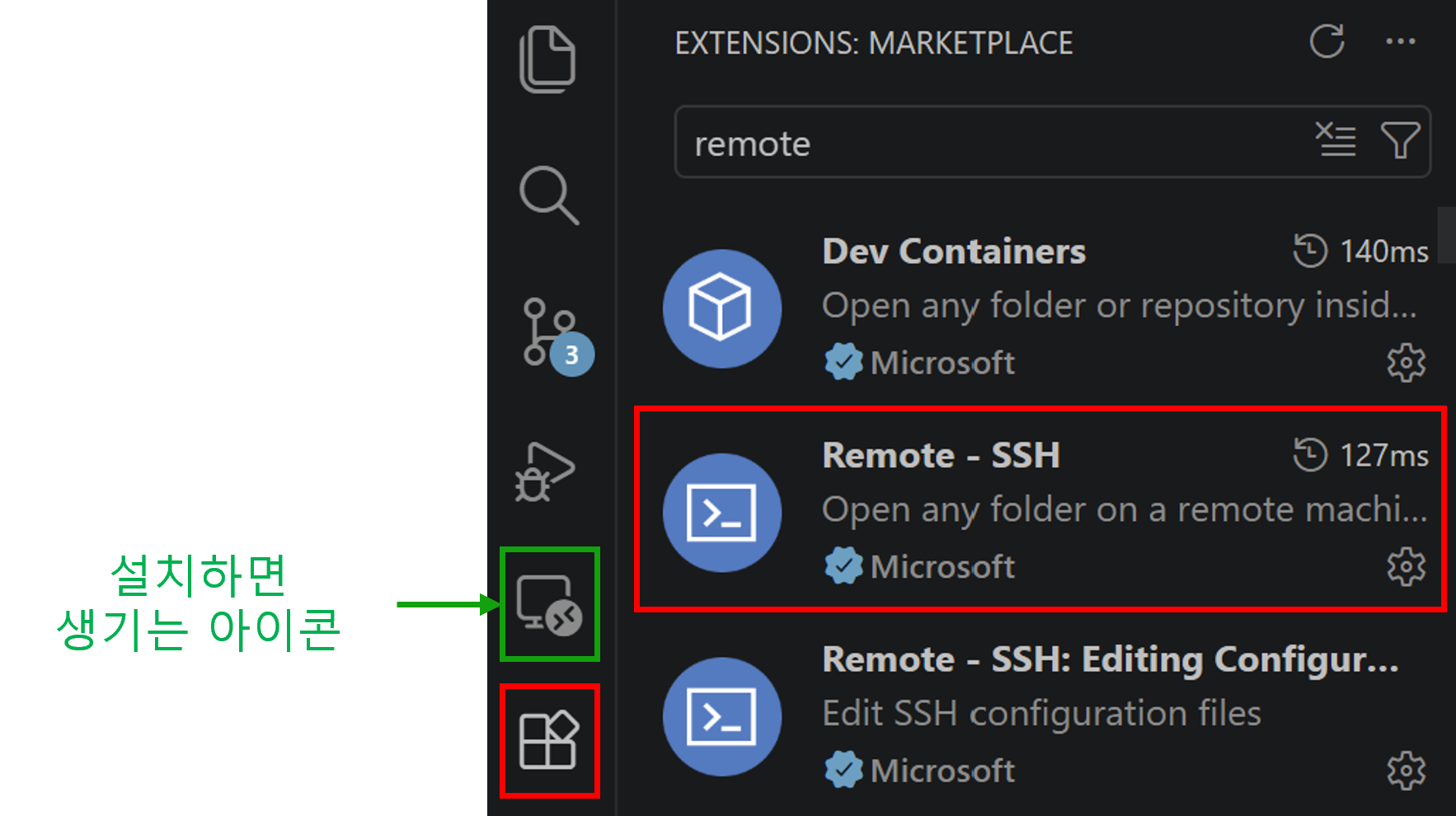
- VS Code의 좌측 메뉴 아이콘에서 확장 (Extensions) 탭을 클릭한다.
- 검색창에 Remote - SSH를 검색한 뒤, 설치 (Install) 버튼을 누른다.
설치하면 Remote Explorer라는 아이콘이 새로 생기게 된다.
2. 접속할 서버 정보 확인 및 SSH Config 파일 설정
보통 SSH 연결을 할 때, 터미널에서 아래의 명령어를 이용해 접속할 것이다.
ssh -p 12345 root@100.200.300.400
위의 예시에서 각 정보의 의미는 다음과 같다.
| 위의 예시 | 설명 |
|---|---|
root | 접속할 사용자명 (User) |
100.200.300.400 | 서버의 실제 IP 주소 (HostName) |
12345 | 포트 번호 (Port) (별도 포트가 없다면 기본값은 22) |
매번 위의 명령어를 치는 것은 번거롭기 때문에, VS Code의 설정 파일에 미리 등록해 두는 것이 좋다.
- VS Code 화면에서 F1 키 또는
Ctrl+Shift+P를 눌러 명령 팔레트를 연다. - 검색창에 SSH를 입력하고, Remote-SSH: Open SSH Configuration File… (SSH 구성 파일 열기…)를 선택한다.
나타나는 경로 중 내 사용자 계정 폴더의 config 파일을 선택한다.
C:\Users\이름\.ssh\config또는~/.ssh/config- 열린 파일에 아래 양식에 맞춰 서버 정보를 입력하고 저장한다.
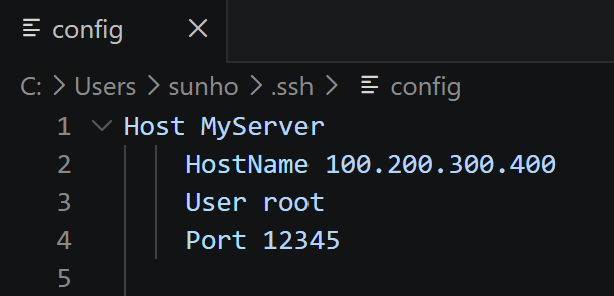
위에서 Host 항목 옆의 MyServer는 해당 서버를 부를 별명 (Alias)이다.
이렇게 별명을 설정해 두면, 앞으로 터미널에서 복잡한 IP나 포트 번호를 외울 필요 없이 아래처럼 간편하게 접속할 수 있다.
ssh MyServer
3. 원격 서버 접속
이제 설정한 정보로 원격 서버에 접속해 볼 차례이다.
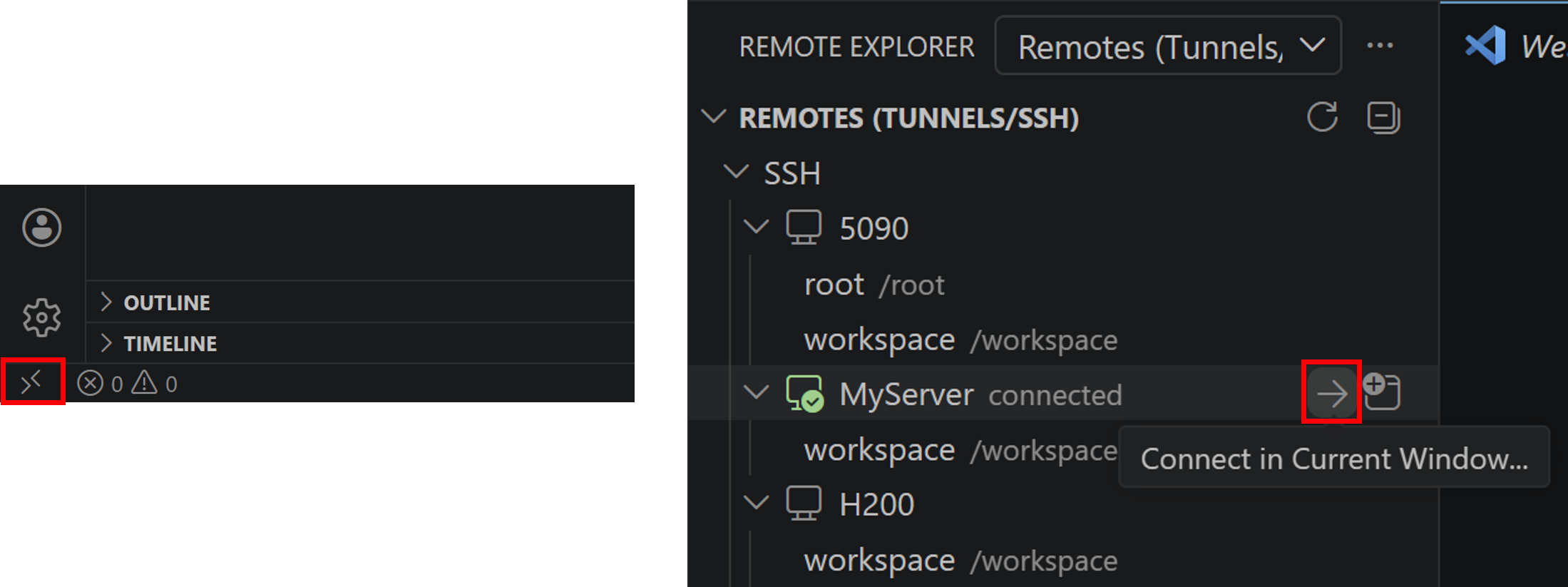
VS Code 좌측 하단 구석에 있는 >< 모양을 클릭하거나, 좌측 메뉴의 원격 탐색기 (Remote Explorer) 아이콘을 클릭한다.
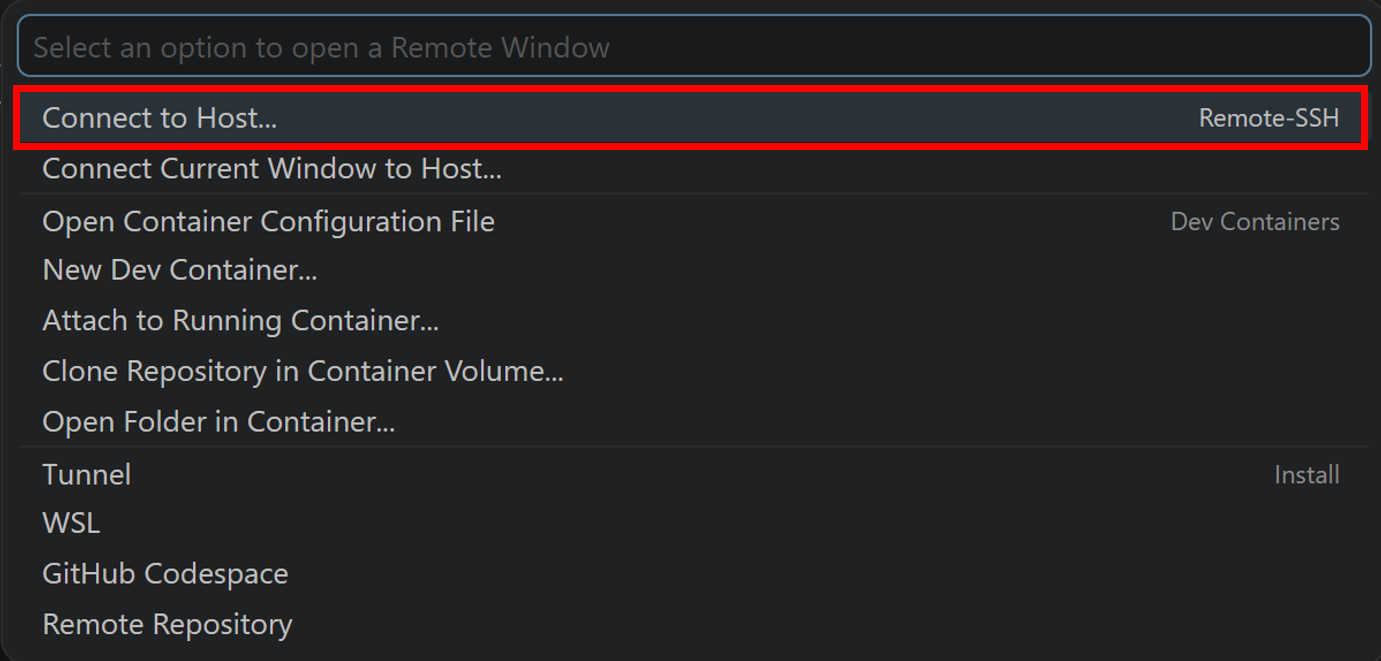
상단의 메뉴에서 Connect to Host… (호스트에 연결…)를 선택한다.
접속하고자 하는 서버를 클릭한다.

새로운 VS Code 창이 열리고, 상단에 뜨는 목록에서 접속할 서버의 운영체제를 선택한다. (보통 Linux 선택)

비밀번호를 묻는 프롬프트가 뜨면, 서버 비밀번호를 입력하고 엔터를 누른다. (입력 시 화면에 아무것도 안 보이는 것이 정상)
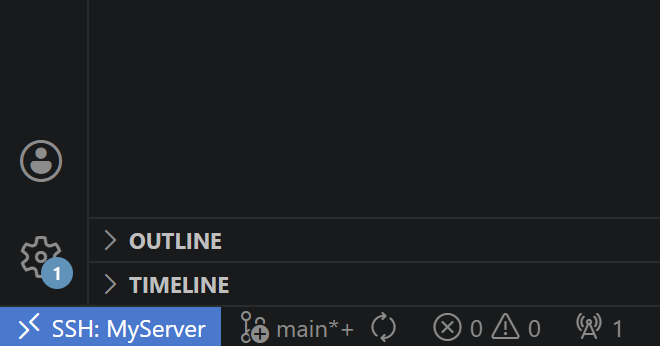
좌측 하단에 SSH: MyServer라고 뜨면 접속에 성공한 것이다.
4. 작업 폴더 열기
서버에는 접속했지만, 아직 특정 폴더를 연 상태는 아니다.
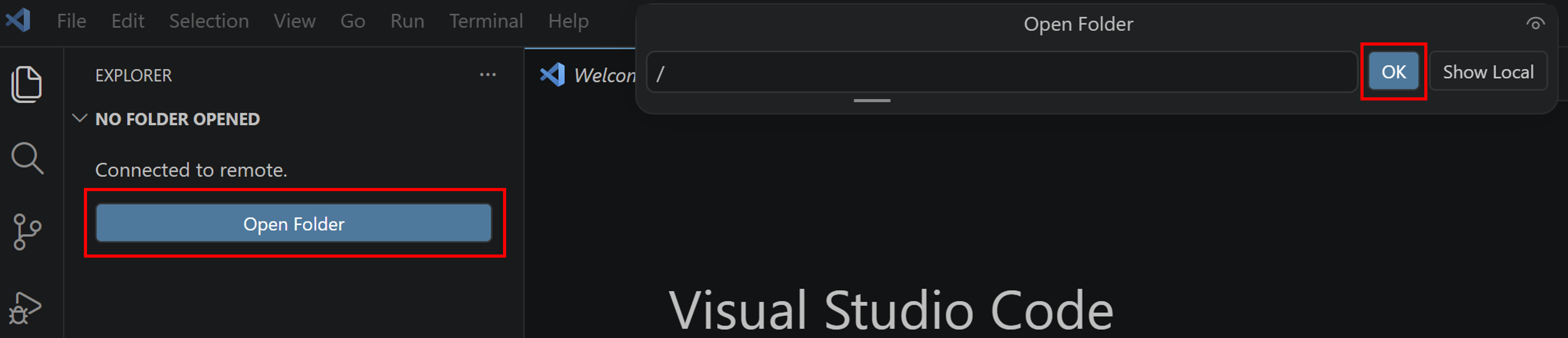
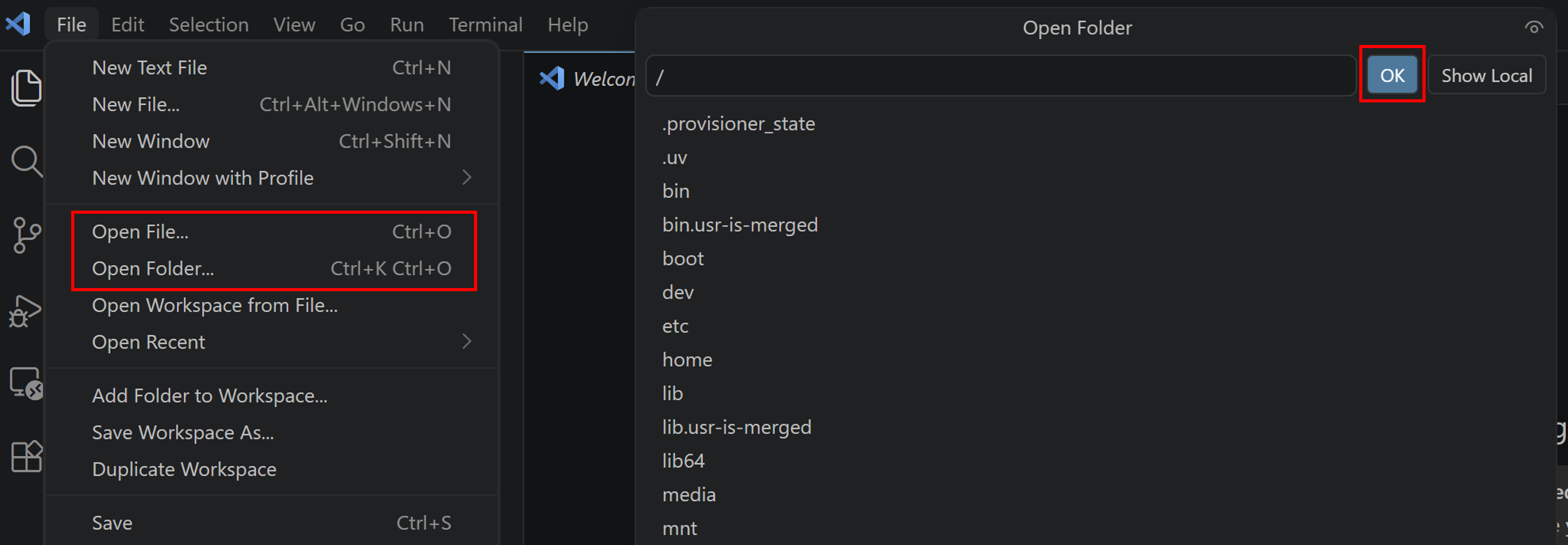
좌측에서 폴더 열기 (Open Folder)를 클릭하거나 상단의 파일(File) > 폴더 열기(Open Folder)를 클릭하면, 화면 중앙 상단에 경로 입력창이 나타난다.
이제 원격 서버에서 작업할 디렉토리 경로를 입력하고 확인 (OK)을 누르면, 원격 서버의 파일들이 VS Code 좌측 탐색기 (Explorer)에 나타나게 된다.