VS Code에서 쉽게 Git 관리
VS Code에서는 터미널에 명령어를 직접 치지 않아도, 자체 내장된 Source Control 탭과 Git Graph 확장 프로그램을 통해 시각적으로 쉽게 Git을 관리할 수 있다.
Source Control
VS Code 내장 기능으로, 좌측 Source Control 탭 (초록색 박스)을 통해 이용할 수 있다.
크게 REPOSITORIES, CHANGES, GRAPH 탭 (빨간색 박스)으로 구분되어 있다.
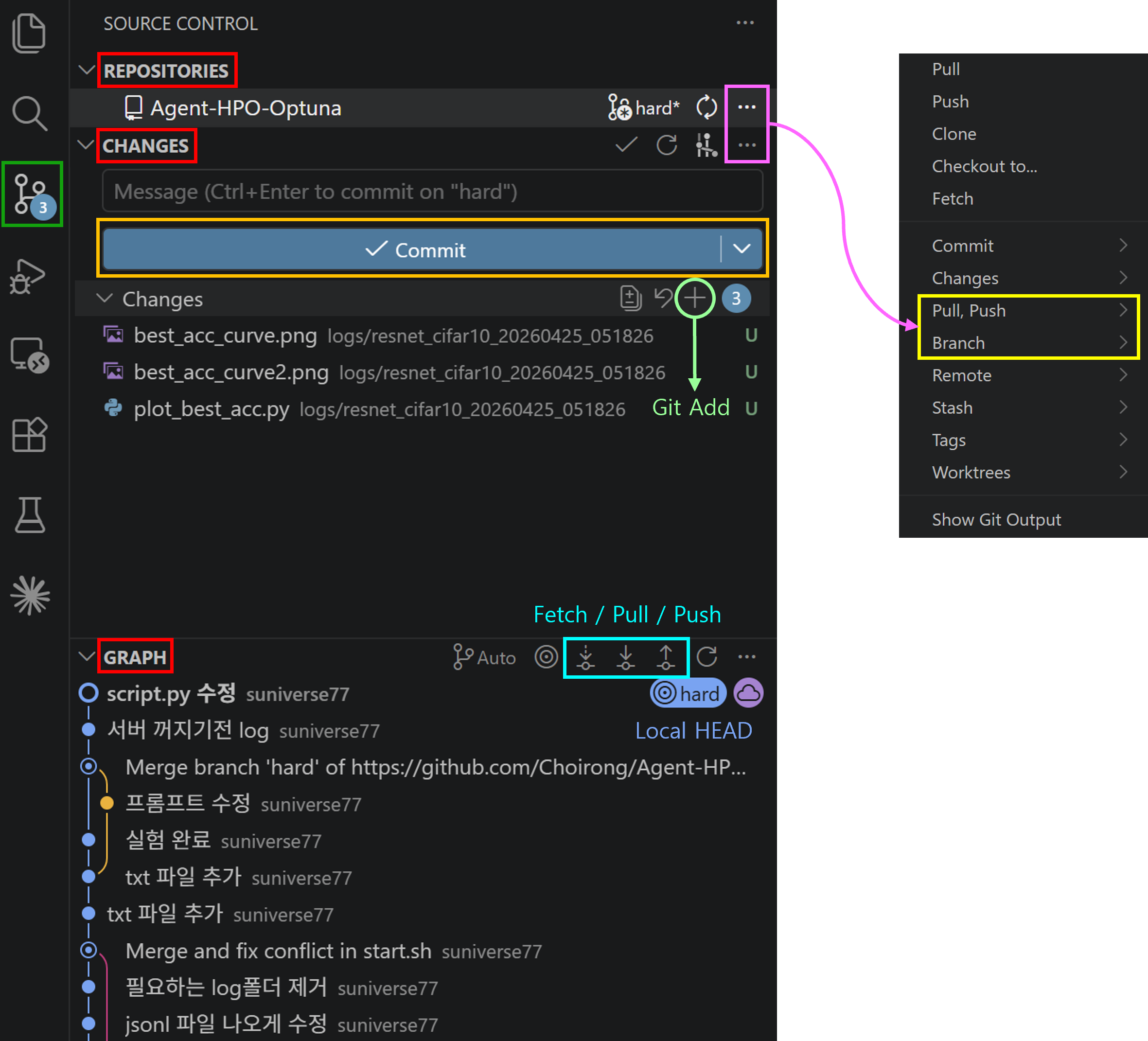
REPOSITORIESREPOSITORIES는 현재 VS Code에서 열려 있는 Git 레포지토리 목록을 보여주는 영역이다.
여러 프로젝트를 동시에 열어 작업할 때, 어떤 프로젝트의 변경 사항을 관리할지 선택할 수 있다.우측의 점 3개 아이콘 (분홍색 박스)을 클릭하면, 세부 메뉴 (분홍색 화살표)가 나타난다.
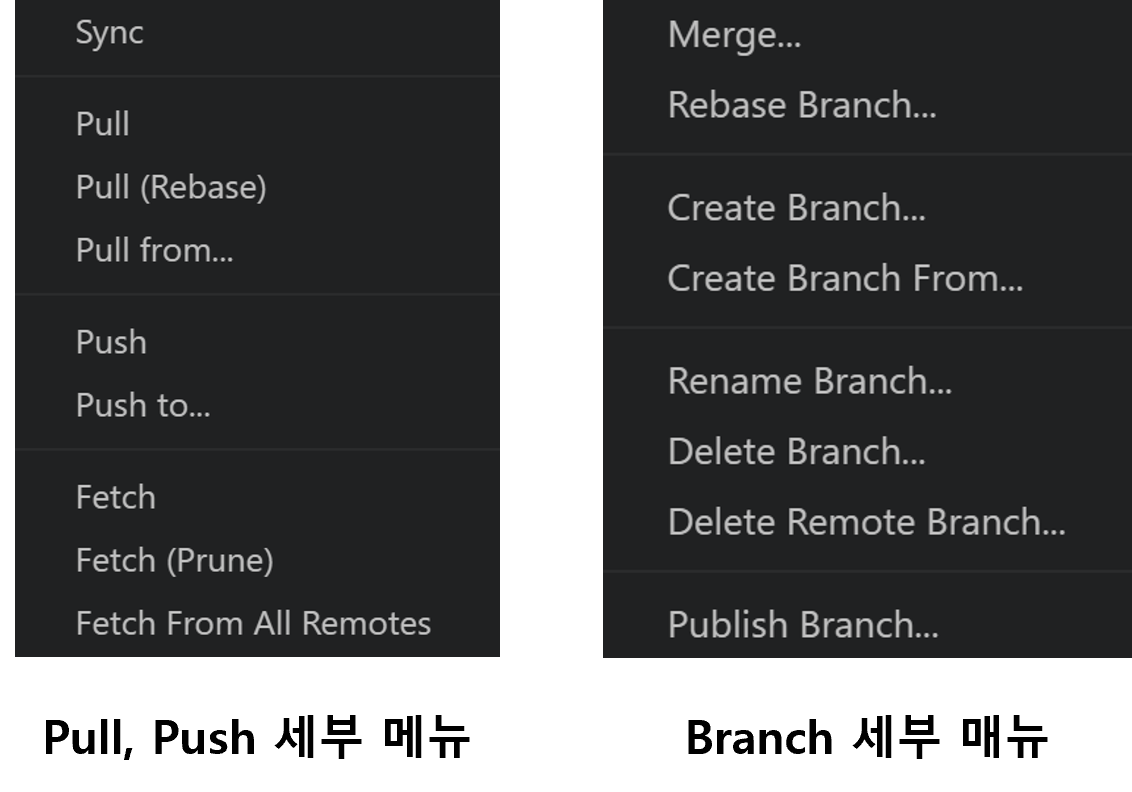
Pull, Push버튼 (노란색 박스)을 누르면 세부 메뉴가 한번 더 나타난다.메뉴에서
Pull또는Push를 클릭해 현재 로컬 브랜치의 Upstream 브랜치와 연결하거나,Pull from...또는Push to...를 클릭해 원하는 브랜치와 연결할 수 있다.Pull from.../Push to...를 클릭하면 아래와 같이 VS Code 상단에 원격 저장소 브랜치 목록이 뜬다.
Branch버튼 (노란색 박스)을 누르면 세부 메뉴가 한번 더 나타난다.메뉴에서
Create Branch를 클릭해 현재 브랜치를 기준으로 새 브랜치를 생성하거나,Create Branch From...을 클릭해 원하는 브랜치를 기준으로 새 브랜치를 생성할 수 있다.메뉴에서
Rename Branch...을 이용해 브랜치명을 변경하거나,Delete Branch...와Delete Remote Branch...를 이용해 로컬 또는 원격 저장소의 브랜치를 삭제할 수도 있다.
CHANGESCHANGES는 수정되었지만 아직 커밋되지 않은 파일들의 목록을 보여주는 영역이다.
터미널의 명령어들을 마우스 클릭만으로 간단하게 실행할 수 있다.+아이콘 (초록색 원)을 누르면 수정된 모든 파일을 한 번에 추가하는git add .수정된 모든 파일을 한 번에 추가한다.
이후 commit 메시지를 적고 commit 버튼 (주황색 박스)을 누르면git commit -m "<commit 메시지>"를 실행한 것과 완벽하게 동일하게 커밋이 완료된다.
Commit 버튼을 누르면 Sync Changes라는 버튼이 생기는데, 마지막으로 이 버튼을 누르면git push까지 완료되게 된다.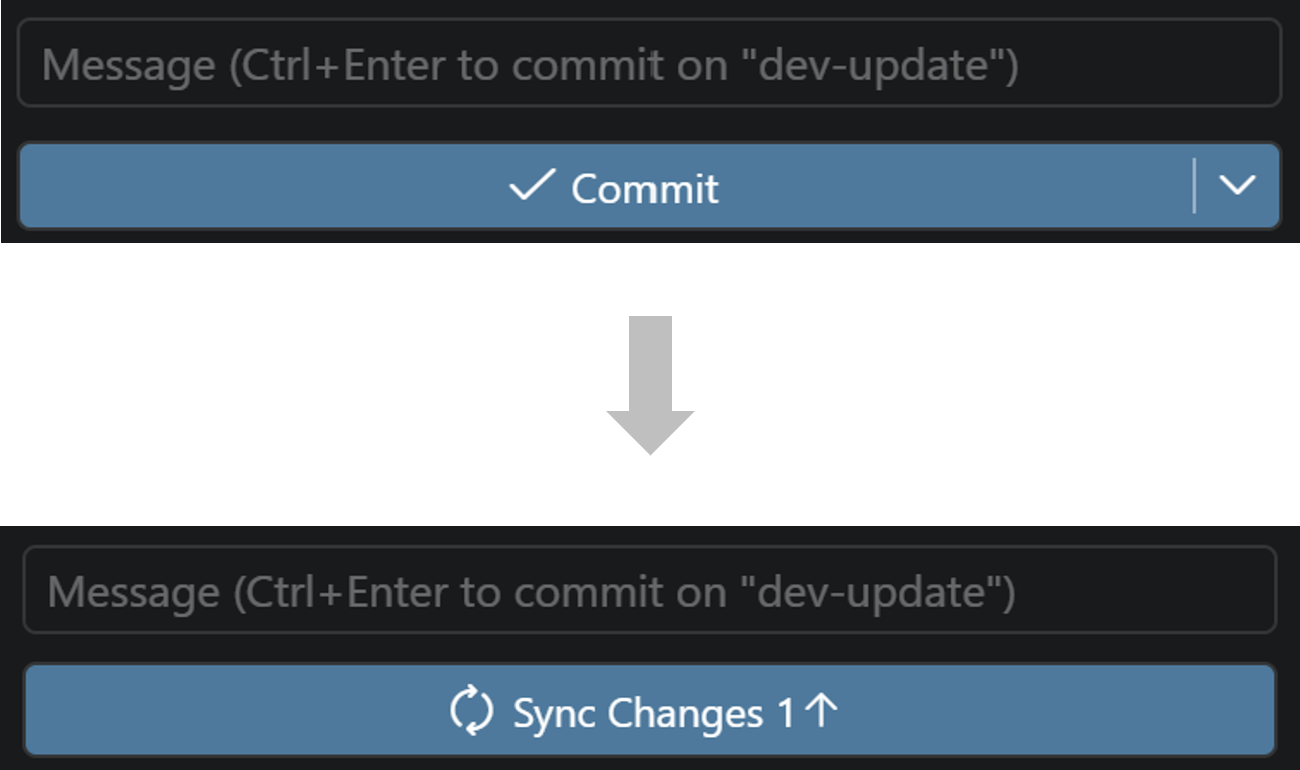
CHANGES에서도 점 3개 아이콘 (분홍색 박스)을 통해REPOSITORIES와 동일한 기능을 수행할 수 있다.GRAPHGRAPH는 복잡한 커밋 내역과 브랜치 흐름을 한눈에 파악할 수 있게 시각화해준 영역이다.
그래프 상의 선은 branch, 동그라미 하나는 각각의 commit을 의미한다.
그래프는 현재 내가 위치한 브랜치를 기준으로 보여주는데, 즉 제일 왼쪽의 일직선 branch가 항상 로컬 HEAD 브랜치이다.각 commit을 클릭하면 아래처럼 해당 commit 때 수정된 파일 목록을 보여주고, 파일을 클릭하면 파일 내에서 어느 부분이 수정되었는지도 보여준다.

Git Graph (확장 프로그램)
Git Graph 확장 프로그램을 설치하면, 아래와 같이 CHANGES 탭에 View Git Graph 아이콘이 생긴다.
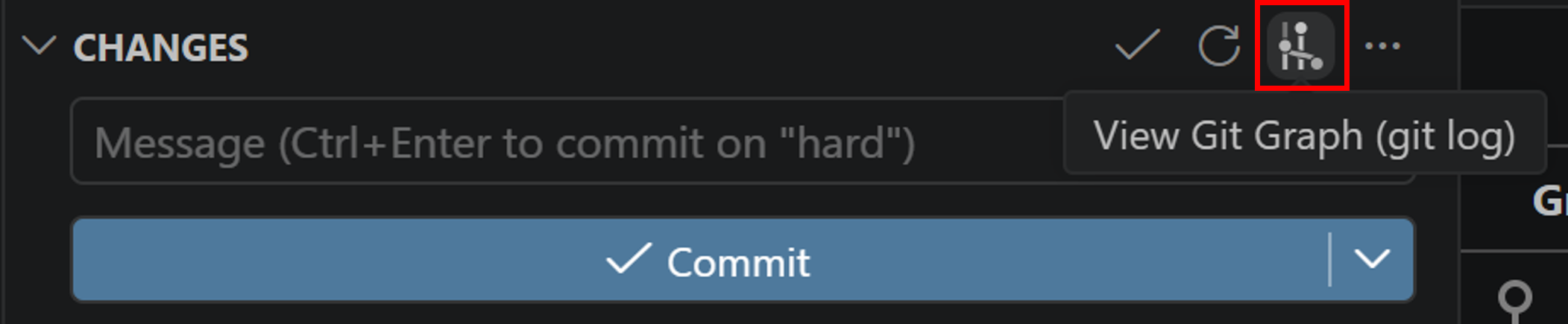
해당 아이콘을 클릭하면 창에 크게 아래와 같은 화면이 펼쳐진다.
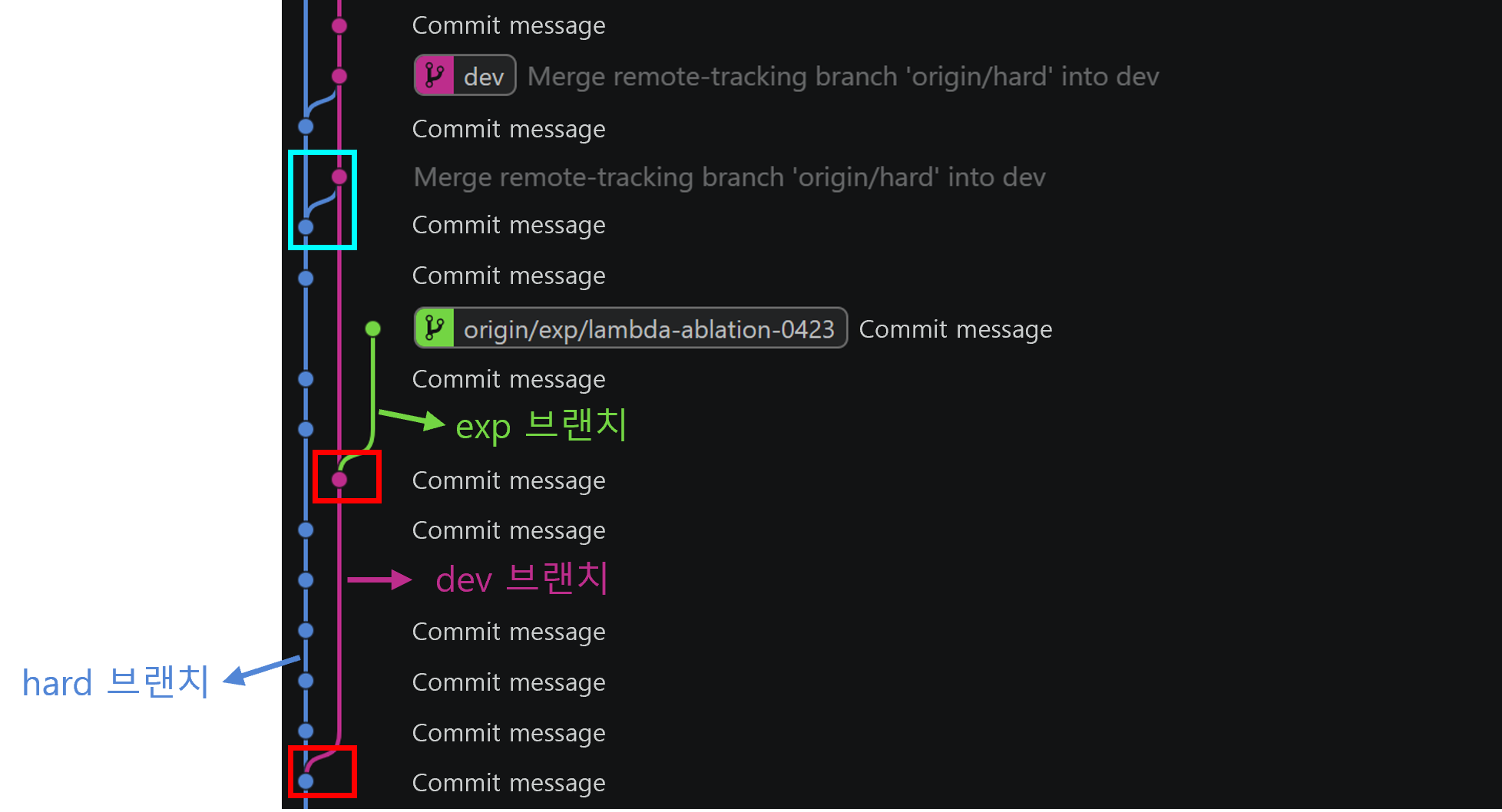
Source Control의 GRAPH탭과 동일하게, 동그라미 하나는 하나의 commit을 의미한다.
또한 빨간색 박스처럼 선이 옆으로 갈라져 나가는 것은 새로운 Branch 생성을 의미하고, 파란색 박스처럼 두 선이 하나로 합쳐지는 것은 Merge를 의미한다.