도커 명령어
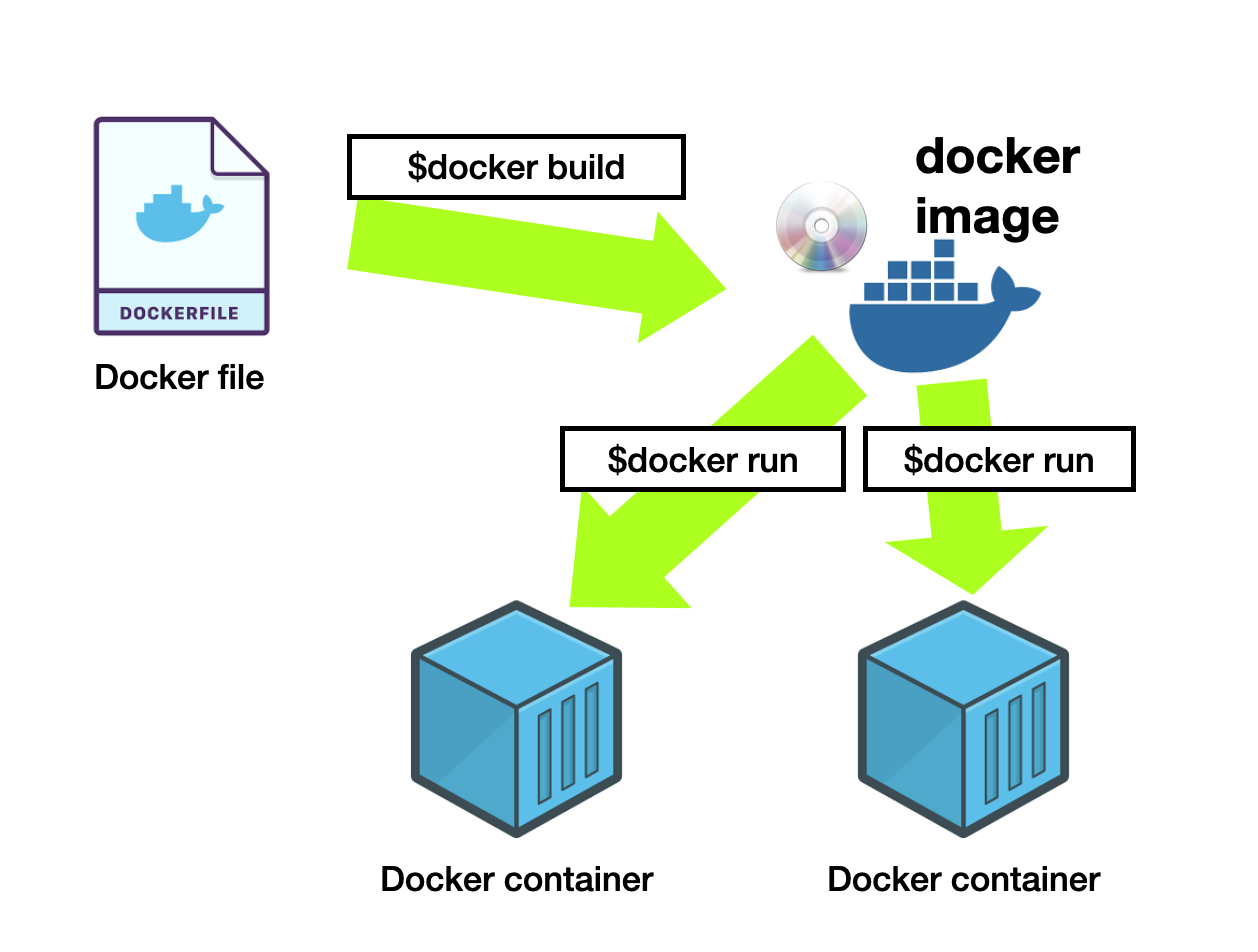
도커 이미지 관련 명령어
| 명령어 | 설명 | 사용 예시 |
|---|---|---|
docker pull | 이미 만들어둔 이미지 다운로드 | docker pull {이미지 이름} |
docker build | 도커파일을 이용해 이미지 빌드 | docker build -t {빌드할 이미지 이름} {Dockerfile 경로} |
docker images | 현재 존재하는 도커 이미지들의 전체 목록과 용량 출력 | |
docker rmi | 사용하지 않는 도커 이미지 삭제 | docker rmi {제거할 이미지 ID 또는 이름} |
docker pull은 다른 사람이 이미 만들어둔 이미지를 다운로드하는 명령어로, 다른 사람이 만들어둔 이미지는 주로 Docker Hub에서 다운받을 수 있다.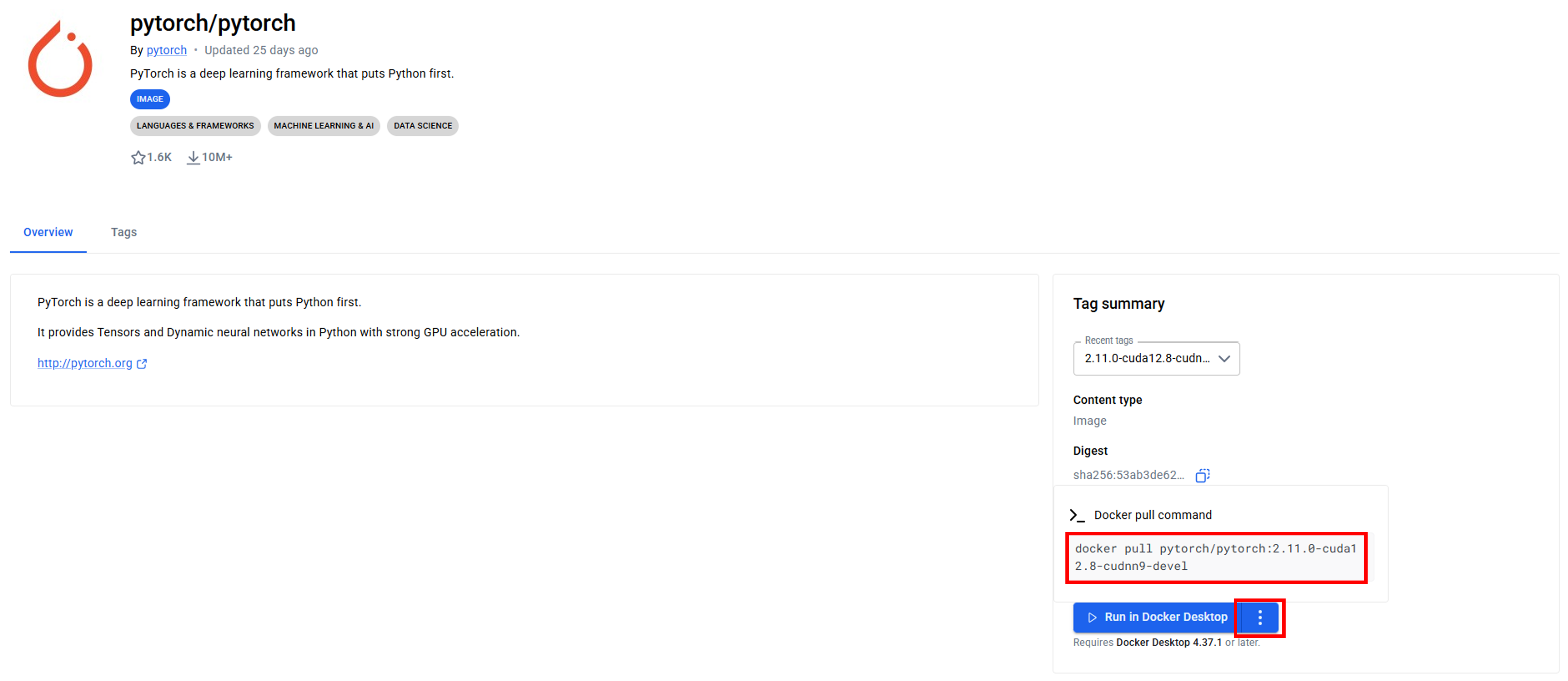
docker images는 현재 내 컴퓨터에 다운로드되어 있거나 직접 만든 도커 이미지들의 전체 목록과 용량을 보여주는 명령어다.
docker rmi를 이용해 도커 이미지를 삭제할 때, 만약 해당 이미지를 사용해서 만든 컨테이너가 하나라도 남아있다면 먼저docker rm명령어로 해당 컨테이너를 삭제해야 이미지를 지울 수 있다.
컨테이너 관련 명령어
| 명령어 | 설명 | 사용 예시 |
|---|---|---|
docker run | 이미지를 바탕으로 컨테이너 생성 및 실행 | docker run {옵션} {사용할 이미지 이름} |
docker ps | 현재 실행 중인 컨테이너들의 목록, 상태, 생성 시간 등 출력 | docker ps {옵션} |
docker stop | 실행 중인 컨테이너 중지 | docker stop {컨테이너 ID 또는 이름} |
docker rm | 중지된 컨테이너를 내 컴퓨터에서 완전히 삭제 | docker rm {옵션} {컨테이너 ID 또는 이름} |
docker logs | 컨테이너의 실시간 로그 출력 | docker logs {옵션} {컨테이너 ID 또는 이름} |
docker exec | 현재 실행 중인 컨테이너 내부에서 특정 명령어를 추가로 실행 | docker exec {옵션} {컨테이너 ID 또는 이름} {명령어} |
docker run에서 사용할 수 있는 옵션 중 일부는 다음과 같다.옵션 설명 예시 -d백그라운드에서 실행 -d-p호스트와 컨테이너의 포트 연결 -p 8000:8000-v호스트와 컨테이너 내부의 폴더를 동기화 (마운트) -v ~/.cache/models:/root/.cache/models-e컨테이너에 설정값 전달 -e toekn="$my_token"--name생성될 컨테이너에 이름을 붙임 --name my_container--gpus컨테이너가 사용할 GPU 할당 --gpus '"device=0"',--gpus all--memory컨테이너가 사용할 수 있는 최대 RAM 용량 제한 --memory=100m,--memory=80g--shm-size공유 메모리 용량 설정 --shm-size=8g옵션 설명
-d
컨테이너를 실행할 때
-d옵션 없이 실행하면, 컨테이너는 터미널 화면에서 돌아간다. 다시 말해 컨테이너 안에서 출력되는 로그가 실시간으로 터미널에 출력되는데, 이 때문에 프로그램이 종료될 때까지 터미널은 입력 불가 상태가 된다.
만약 여기서Ctrl + C를 눌러서 빠져나오면, 도커 컨테이너도 같이 죽어버리는 경우가 많다.반대로
-d옵션을 사용해서 실행하면, 컨테이너는 백그라운드에서 실행되고 터미널은 사용자가 명령어를 칠 수 있는 터미널 프롬프트 상태로 돌아온다.
컨테이너가 백그라운드에서 실행되기 때문에 사용자는 터미널에서 다른 작업을 이어서 할 수 있으며, 터미널을 종료해도 컨테이너는 계속 유지된다.-v {내 컴퓨터 경로}:{컨테이너 내부 경로}
컨테이너는 삭제하면 내부 데이터가 날아간다. 이때
-v옵션을 사용하면, 컨테이너를 지우더라도 동기화된 내 컴퓨터의 경로에는 데이터가 남아있게 된다.예를 들어 AI 모델은 매우 무겁기 때문에 컨테이너를 새로 만들 때마다 가중치 파일을 다시 다운로드하는 건 시간 낭비다. 이때
-v를 통해 내 컴퓨터에 이미 받아둔 모델 폴더를 공유하면, 다운받지 않고 즉시 실행할 수 있다.-e {환경 변수}
도커 컨테이너가 생성될 때, 내부에서 사용할 환경변수를 주입하는 옵션이다.
예를 들어 컨테이너 안에서 실행되는 프로그램이 허깅페이스 인증 토큰이 뭔지 물어볼 때, 도커가 환경변수에 설정된 값을 사용하라고 알려주게 된다.
환경변수는 프로세스가 실행될 때 참조하는
key=value형태의 참조값을 의미한다.환경변수를 사용하는 이유는 주로 보안때문이다.
중요한 정보를 소스 코드에 직접 적으면 유출 위험이 있는데, 환경변수를 사용하면 코드 밖에 저장해 두고 프로그램이 실행될 때마다 값을 읽어올 수 있다.docker ps에서 사용할 수 있는 옵션 중 일부는 다음과 같다.
아래는
docker run명령어와 함께 사용할 수 있는 몇 가지 옵션이다.옵션 설명 -a중지된 컨테이너까지 포함해서 모든 컨테이너 목록 출력 -q컨테이너 ID만 출력 -s컨테이너가 차지하고 있는 실제 용량을 함께 출력 --no-trunc정보를 생략하지 않고 전체 길이를 다 출력 아래 사진을 보면
-a옵션을 사용해서 중지된 컨테이너 (STATUS가 Exited)까지 출력되는 것을 확인할 수 있다.
docker rm은 중지된 컨테이너를 내 컴퓨터에서 완전히 삭제하는 명령어다.컨테이너가 중지되어야지 삭제할 수 있기 때문에, 먼저
docker stop을 이용해 삭제하려는 컨테이너를 중지해야 한다.-f옵션을 사용하면, 실행 중인 컨테이너를 즉시 중지시킨 후 삭제까지 한 번에 처리한다.docker logs는 컨테이너의 실시간 로그를 출력하는 명령어다.docker run -d로 컨테이너를 실행하면 터미널 화면이 백그라운드로 숨어버리기 때문에, 로그를 터미널에서 확인하기 위해 해당 명령어를 사용한다.
로그 화면을 빠져나오려면Ctrl + C를 입력하면 된다.-f옵션을 사용하면, 로그가 한 번만 찍히고 끝나는 게 아니라 실시간으로 새로 나오는 로그들을 계속 화면에 출력한다.docker exec는 현재 실행 중인 컨테이너 내부에서 특정 명령어를 추가로 실행할 때 사용하는 명령어다.주로 터미널에서 컨테이너 내부에 접속하기 위해
docker exec -it {컨테이너 ID 또는 이름} /bin/bash형태로 사용하며, 실시간 로그 파일을 확인하거나 설정값을 임시로 수정하는 등 이미지 빌드 없이 긴급한 디버깅 작업이 필요할 때 해당 명령어를 사용한다.